重慶舉辦群眾文藝創作展演,推動文化藝術交流繁榮發展
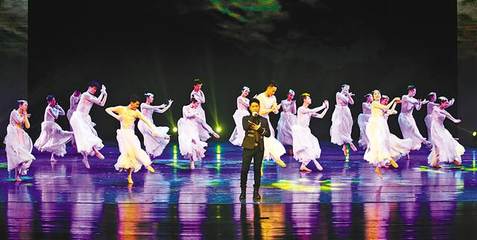
近日,重慶市成功舉辦了一場以群眾文藝創作為主題的展演活動,旨在豐富市民精神文化生活,促進地區文化藝術交流與發展。活動由重慶市文化和旅游發展委員會主辦,各區縣文化館、文藝團體積極參與,涵蓋音樂、舞蹈、戲劇、美術等多種藝術形式,展現了群眾文藝創作的蓬勃生機與獨特魅力。
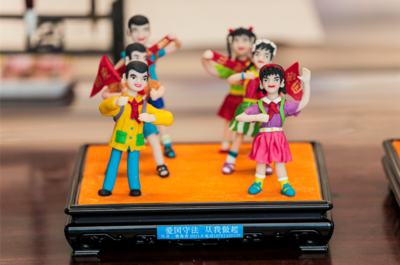
展演現場,來自全市各界的文藝愛好者帶來了精心編排的節目,包括原創歌曲演唱、傳統舞蹈表演、情景劇演出以及民間工藝展示等。這些作品不僅體現了重慶本土文化的深厚底蘊,還融入了現代藝術元素,展現了群眾對美好生活的向往與創造力。其中,部分優秀作品通過線上平臺同步直播,吸引了大量網友關注與互動,進一步擴大了活動影響力。
為加強文化藝術交流,活動還特別邀請了其他省市的文藝團體參與,通過聯合演出、座談研討等形式,促進了不同地區文化特色的交融與借鑒。重慶市文化和旅游發展委員會相關負責人表示,此類活動有助于激發群眾文藝創作熱情,推動文化創新,同時為構建和諧社區、提升城市文化軟實力提供了有力支撐。
未來,重慶市將繼續組織類似的文化藝術交流活動,鼓勵更多市民參與文藝創作,打造具有地方特色的文化品牌,為全國文化事業的繁榮發展貢獻力量。
如若轉載,請注明出處:http://www.taitm.cn/product/5.html
更新時間:2026-09-19 21:16:34